
Academia Datapax

Carga De Vouchers App Datapax

La carga de vouchers se realiza desde la app de Datapax, utilizando tu usuario de coordinador.

Paso a paso:

Ingresá a tu cuenta
Abrí la app de Datapax, ingresá como coordinador y seleccioná el grupo correspondiente

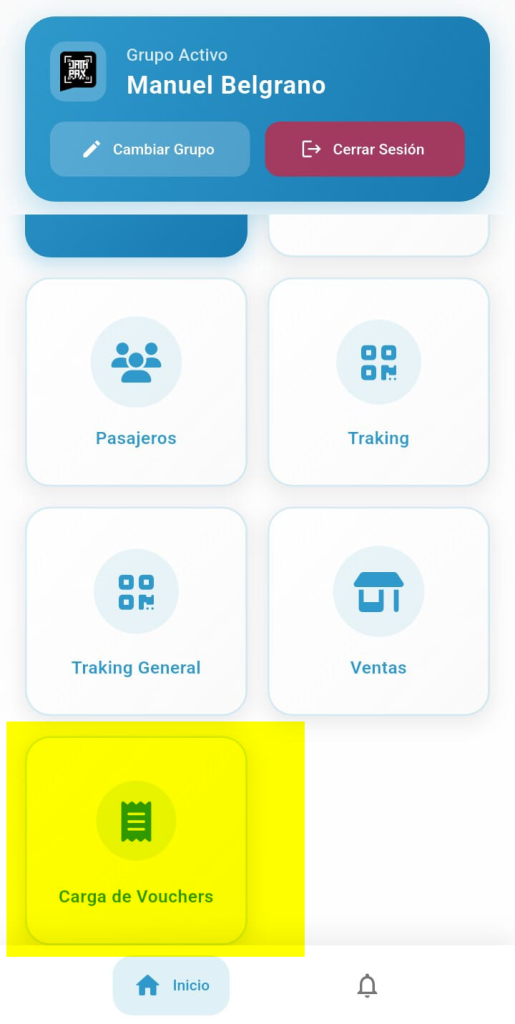
Ingresá a la sección “Carga de Vouchers
Desde el menú del grupo, seleccioná la opción “Carga de Vouchers”.
Agregá un nuevo voucher
Tocá el botón “+” ubicado en la parte inferior derecha de la pantalla.

Completá los datos del voucher
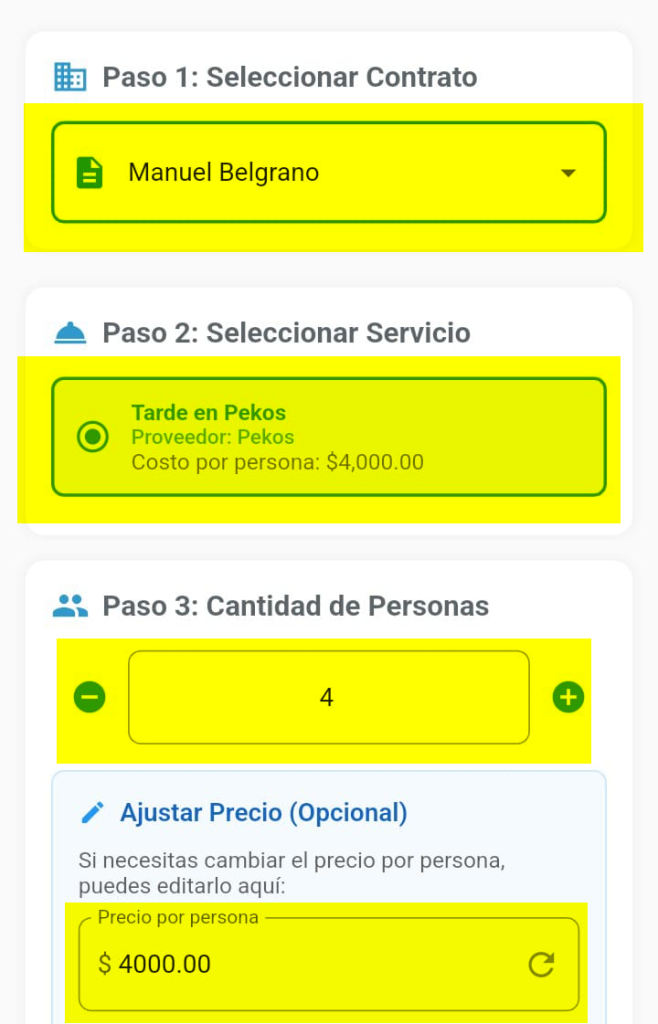
En la nueva pantalla, deberás ingresar la siguiente información:

  • Contrato: seleccioná el contrato correspondiente.
  • Servicio: elegí el servicio prestado.
  • Cantidad de pasajeros: indicá cuántos pasajeros utilizaron el servicio.
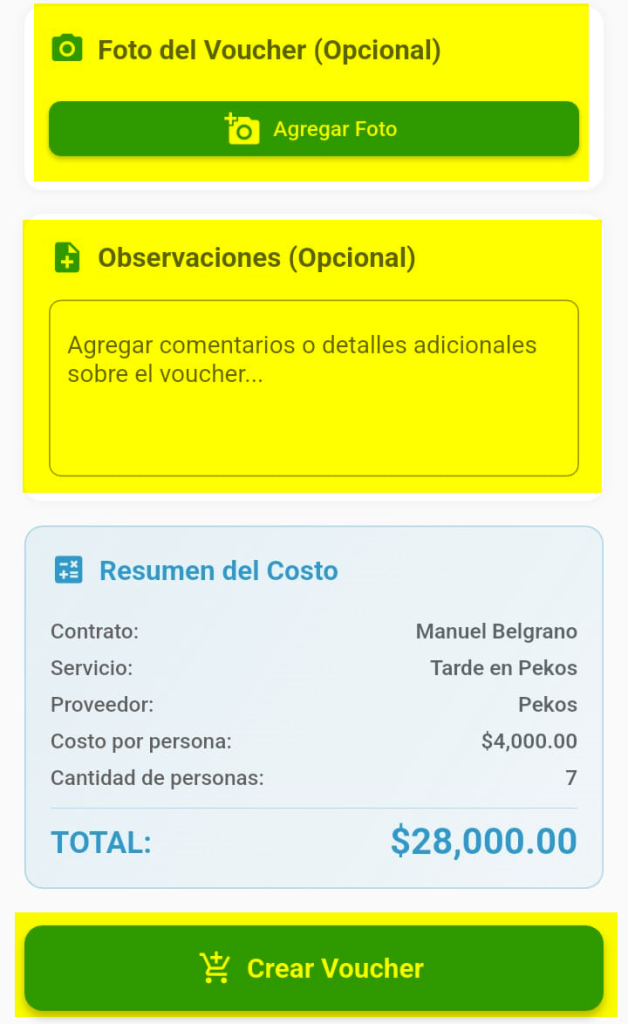
  • Foto del voucher: podés adjuntar una imagen del ticket o comprobante entregado por el proveedor.
  • Descripción u observaciones: incluí cualquier detalle adicional que sea relevante.

Revisá el resumen del voucher
En la parte inferior verás un resumen con el cálculo total del servicio, según la cantidad de pasajeros y el precio por persona.
Más Tutoriales

Agregar o Cambiar Hotel De Pasajeros

Cuando ya tengamos creado el contrato del pasajero lo vamos a encontrar en el apartado de Listado De Pasajeros. Vamos a buscar el pasajero y cuando lo encontremos le daremos

¿Como marcar como cobrada una venta en Datapax como coordinador?

Ingresar a la aplicaciónAccedé a la app de Datapax desde tu dispositivo con tu usuario de coordinador. Una vez dentro, seleccioná el grupo correspondiente donde se realizó la venta. Acceder

¿Como cambiar la contraseña de acceso a la app?

En la app de Datapax iremos al menú de Perfil, bajaremos hasta encontrar Contraseña, le daremos en Cambiar, rellenamos los espacio de Nueva Contraseña – Repetir Contraseña y le daremos

Carga De Vouchers App Datapax

La carga de vouchers se realiza desde la app de Datapax, utilizando tu usuario de coordinador. Paso a paso: Ingresá a tu cuentaAbrí la app de Datapax, ingresá como coordinador

Como activar y desactivar un contrato

Ingresá a la sección Contratos y Grupos. Seleccioná la opción Contratos Utilizá el buscador para localizar al contrato correspondiente. Una vez identificado, dirigite a la columna Estado y hacé clic

¿Como usar la tienda de Datapax?

Acceder a la Tienda de Opcionales Para pagar los opcionales del viaje, ingresá a la app de Datapax desde tu dispositivo iOS o Android. Iniciá sesión con tu usuario y