
Academia Datapax

Carga De Vouchers App Datapax

La carga de vouchers se realiza desde la app de Datapax, utilizando tu usuario de coordinador.

Paso a paso:

Ingresá a tu cuenta
Abrí la app de Datapax, ingresá como coordinador y seleccioná el grupo correspondiente

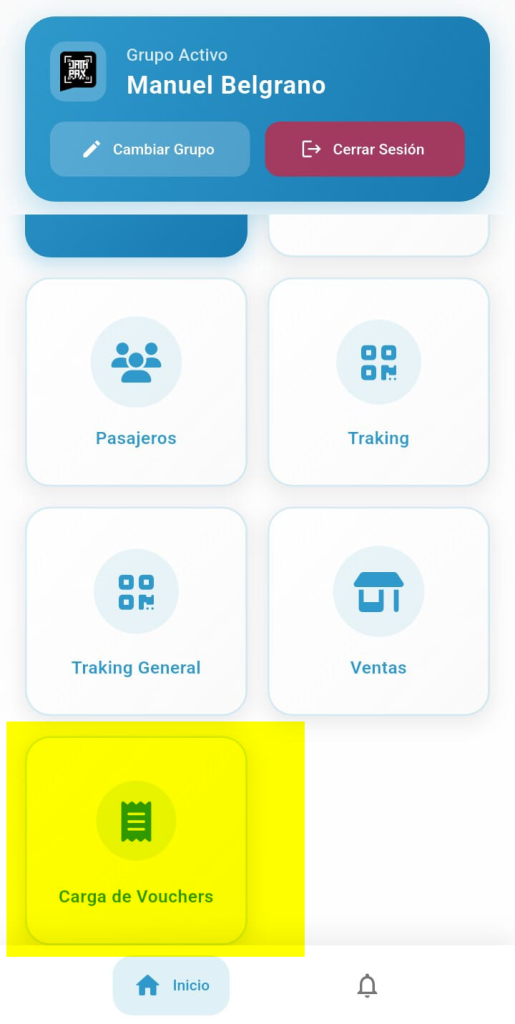
Ingresá a la sección “Carga de Vouchers
Desde el menú del grupo, seleccioná la opción “Carga de Vouchers”.
Agregá un nuevo voucher
Tocá el botón “+” ubicado en la parte inferior derecha de la pantalla.

Completá los datos del voucher
En la nueva pantalla, deberás ingresar la siguiente información:

  • Contrato: seleccioná el contrato correspondiente.
  • Servicio: elegí el servicio prestado.
  • Cantidad de pasajeros: indicá cuántos pasajeros utilizaron el servicio.
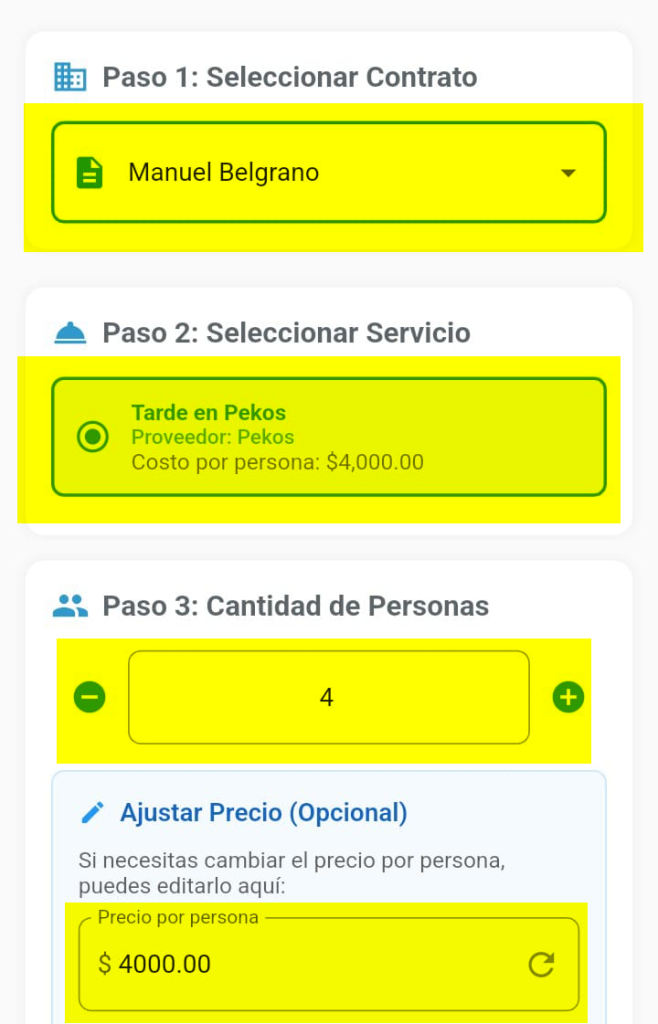
  • Foto del voucher: podés adjuntar una imagen del ticket o comprobante entregado por el proveedor.
  • Descripción u observaciones: incluí cualquier detalle adicional que sea relevante.

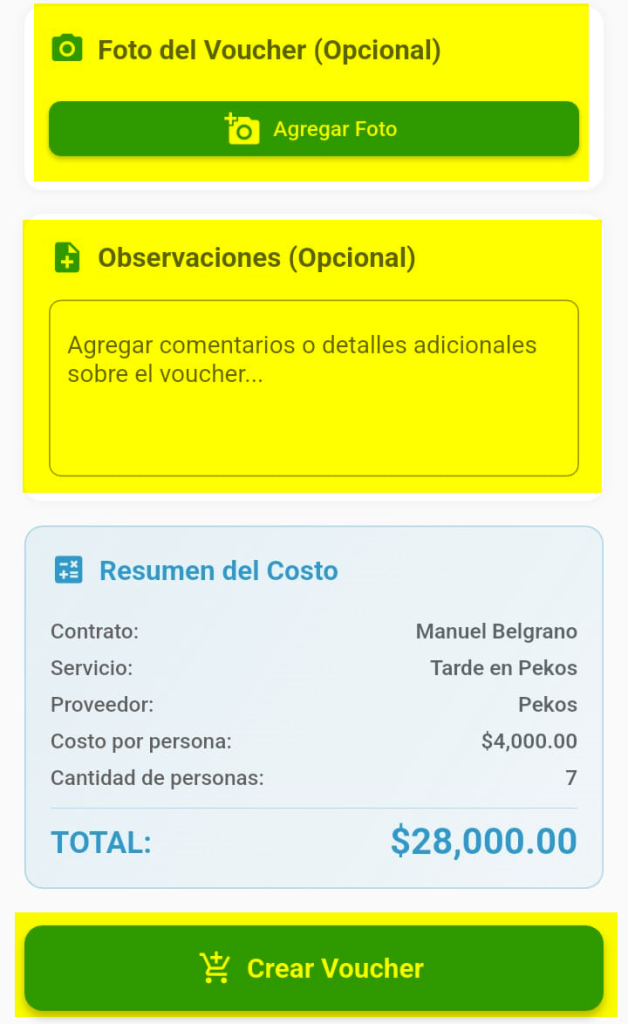
Revisá el resumen del voucher
En la parte inferior verás un resumen con el cálculo total del servicio, según la cantidad de pasajeros y el precio por persona.
Más Tutoriales

¿Como usar la tienda de Datapax?

Acceder a la Tienda de Opcionales Para pagar los opcionales del viaje, ingresá a la app de Datapax desde tu dispositivo iOS o Android. Iniciá sesión con tu usuario y

¿Como editar los datos de un pasajero?

Acceso al listado de pasajerosDesde el menú principal, ingresá a Salidas / Contratos > Listado de Pasajeros. Búsqueda del pasajeroEn la ventana con el listado, utilizá la barra de búsqueda

¿Como agregar un destino?

En el sistema de Datapax podemos configurar los destinos de nuestros viajes y asi poder filtrar búsquedas y poder crear informes por los respectivos lugares. En el menú de Configuración

¿Como ingresar a la app móvil?

La aplicación Datapax la podemos descargar desde play store/app store, dependiendo si es dispositivo Android o Apple. Cuando ya la tengamos instalada ingresaremos a la app y en el primer

¿Que es “Resumenes y Reportes”?

Este panel te permite analizar el rendimiento general de tu negocio con datos claros y actualizados para que puedas tomar decisiones. Desde aquí accedés a información detallada sobre tus ventas

¿Como crear un usuario?

Accede a la sección de SeguridadDesde el escritorio de Datapax, dirígete al menú lateral izquierdo y haz clic en la pestaña “Seguridad”, luego selecciona “Usuarios”. Visualiza los usuarios existentesEn esta