
Academia Datapax

¿Como ver el listado de ventas de la tienda?

Acceder al Listado de Ventas


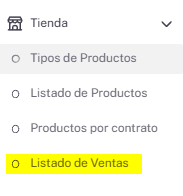
En el sistema de Datapax, podés acceder al listado completo de ventas realizadas por la app en la Tienda de Adicionales. Para hacerlo, ingresá al menú principal y dirigite a Productos y Merchandising. Luego seleccioná la opción Listado de Ventas.
Visualizar el historial de ventas
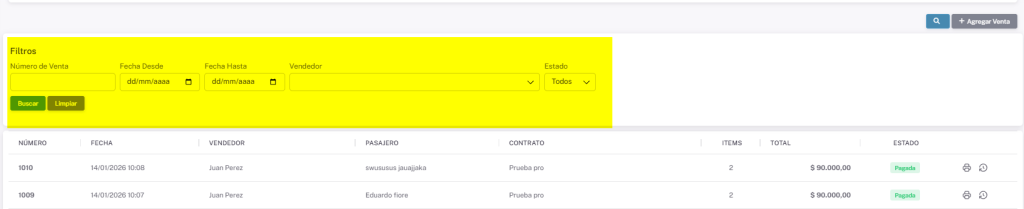
En esta sección podrás ver el historial completo de todas las ventas realizadas en la tienda virtual. Además, podrás consultar los detalles de cada operación, incluyendo productos adquiridos, pasajeros compradores y montos.

Aplicar filtros de búsqueda
Para facilitar la búsqueda, el sistema permite aplicar filtros por número de venta, fecha, vendedor y estado de la venta (por ejemplo: pagado, pendiente o cancelado).

Esta herramienta es útil para llevar un control ordenado de las ventas realizadas, identificar tendencias de consumo y gestionar el stock disponible en la tienda de adicionales de Datapax.
Más Tutoriales

¿Como agregar un tipo de producto?

En Datapax, podés organizar los productos de la tienda de adicionales mediante la creación de Tipos de Producto. Esto te permite clasificar mejor los artículos que ofrecés a los pasajeros.

¿Como crear proveedor de alojamiento?

Con el sistema Datapax podemos crear proveedores de alojamiento que nos serán útiles para los contratos, se podrá gestionar en que hoteles y que habitaciones se alojan los pasajeros. Nos

¿Como marcar como cobrada una venta en Datapax como coordinador?

Ingresar a la aplicaciónAccedé a la app de Datapax desde tu dispositivo con tu usuario de coordinador. Una vez dentro, seleccioná el grupo correspondiente donde se realizó la venta. Acceder

¿Como usar la tienda de Datapax?

Acceder a la Tienda de Opcionales Para pagar los opcionales del viaje, ingresá a la app de Datapax desde tu dispositivo iOS o Android. Iniciá sesión con tu usuario y

Como cargar servicio de proveedores por stock

Paso 1: Acceder al módulo de proveedores Dirígete al menú Cuentas y Pagos y luego ingresa en Cuentas de Proveedores. Desde aquí podrás gestionar toda la información relacionada con tus

Como Imprimir recibos y facturas de pagos

Primer paso: Ingresar al módulo correspondiente Accedé a la sección Cuentas y Pagos dentro del sistema. Segundo paso: Ir al Listado de Pagos Seleccioná la opción Listado de Pagos para