En la app de Datapax iremos al menú de Perfil, bajaremos hasta encontrar Contraseña, le daremos en Cambiar, rellenamos los espacio de Nueva Contraseña – Repetir Contraseña y le daremos en Guardar.
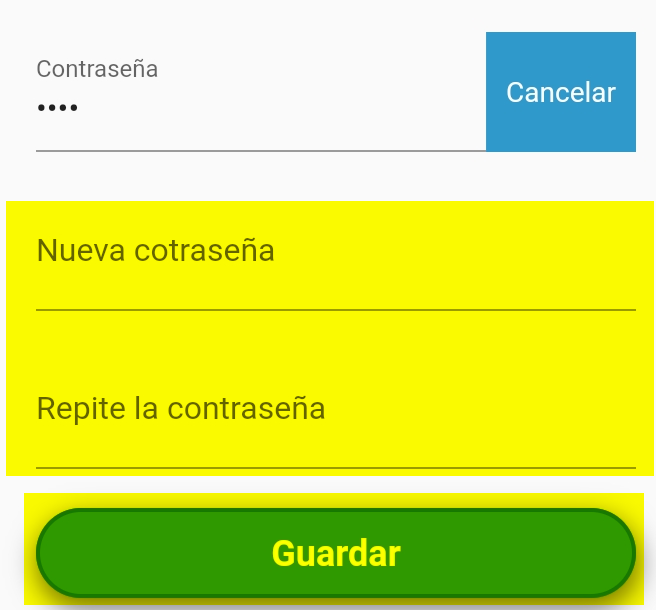

En la app de Datapax iremos al menú de Perfil, bajaremos hasta encontrar Contraseña, le daremos en Cambiar, rellenamos los espacio de Nueva Contraseña – Repetir Contraseña y le daremos en Guardar.

Ingresamos a nuestra cuenta de Datapax mediante la app como coordinadores y en el mundo principal veremos dos opciones para crear traking, “Traking – Traking General” Si le damos en
Ingresar a la aplicaciónAccedé a la app de Datapax desde tu dispositivo utilizando tu usuario de coordinador. Una vez dentro, seleccioná el grupo correspondiente en el que estás trabajando. Ir
Ingreso a la plataformaAccedé a Datapax con tu usuario de coordinador y seleccioná el grupo al que pertenece el pasajero que querés consultar. Acceso a la sección de pasajerosDentro del
Toca tener en cuenta que es Necesario ya haber creado los respectivos contratos para poder realizar al completo este proceso. Nos vamos a dirigir a Salidas y Contratos > Grupos/Salidas
Cuando un pasajero sube un comprobante de pago a través de la aplicación de Datapax, el sistema te enviará una notificación automática en la barra superior del menú. ¿Cómo acceder
Dentro de nuestro escritorio de Datapax iremos a la seccion de Configuracion > Listado de Personal. Dentro de esta pestaña encontraremos los usuarios ya creados, para agregar uno le daremos